
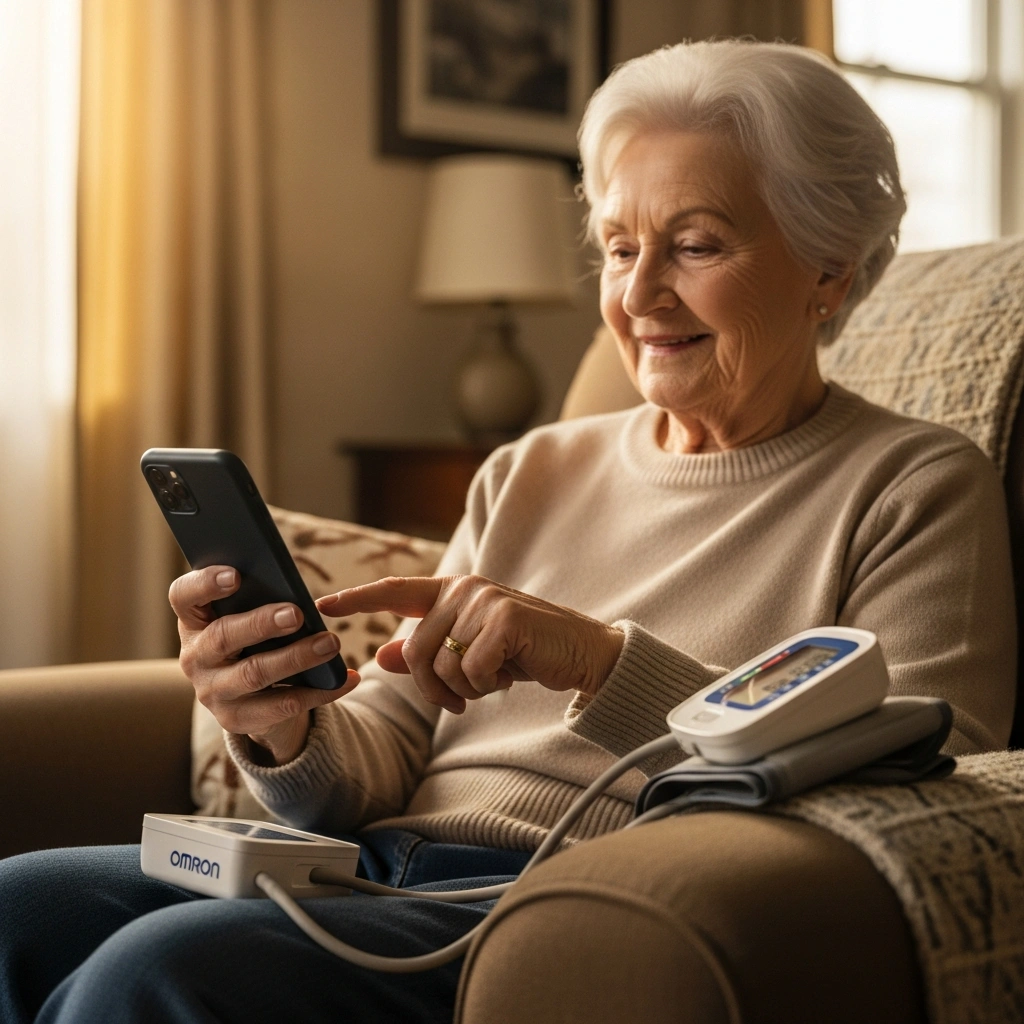
אפליקציית Omron Connect: מדריך שימוש
ניהול לחץ הדם הוא משימה יומיומית חשובה. נתוני ארגון הבריאות העולמי (WHO) מצביעים על כך שיותר ממיליארד אנשים סובלים מיתר לחץ דם. מעקב קבוע יכול להציל חיים. בעבר היינו כותבים תוצאות על פתק קטן. כיום הטכנולוגיה מאפשרת לנו לעשות זאת חכם יותר. כשאנחנו מחפשים חנות ציוד רפואי אמינה, אנו מחפשים גם פתרונות מתקדמים. כאן נכנסת לתמונה אפליקציה ייעודית ומתקדמת. במאמר זה הכנו עבורכם Omron Connect מדריך מקיף. נלמד איך להתקין, להגדיר ולנהל את הבריאות שלכם בקלות. תגלו איך להפוך את הסמארטפון שלכם לעוזר רפואי אישי.
הבסיס הדיגיטלי: למה צריך Omron Connect מדריך?
מכשירים רפואיים חכמים דורשים הבנה בסיסית. אפליקציית אומרון קונקט מיועדת בדיוק למטרה זו. היא אוספת את כל נתוני המדידה שלכם. היא שומרת אותם בצורה מאובטחת ומסודרת. כך אנו מקבלים תמונה רפואית מלאה וברורה. כל Omron Connect מדריך נועד להקל על השימוש בטכנולוגיה זו.
האפליקציה מציגה את הנתונים בצורה גרפית נוחה. אתם יכולים לזהות מגמות לאורך זמן בקלות. זהו כלי נהדר עבורכם ועבור הרופא המטפל שלכם. אין צורך לזכור מספרים בעל פה. הכל נשמר אוטומטית במכשיר הנייד שלכם. השימוש בטכנולוגיה הופך את המעקב לפשוט ונגיש יותר.
היתרונות המרכזיים של האפליקציה
היתרון הבולט ביותר הוא אוטומציה של הנתונים. אתם מודדים לחץ דם, והמספרים עוברים ישירות לטלפון. אין סכנה לטעות אנוש ברישום התוצאות. מעבר לכך, האפליקציה יודעת לזהות חריגות. היא תסמן לכם תוצאות שדורשות תשומת לב.
יתרון נוסף הוא היכולת לשתף מידע במהירות. בלחיצת כפתור אחת ניתן לשלוח דוח למרפאה. זה חוסך זמן יקר במהלך הביקור אצל הרופא. בנוסף, האפליקציה מעודדת התמדה. קל יותר לשמור על שגרת מדידות כשיש מערכת נוחה.
צעד ראשון: Omron Connect מדריך התקנה
התקנת האפליקציה היא תהליך פשוט ומהיר מאוד. תחילה עליכם לגשת לחנות האפליקציות במכשירכם. למשתמשי אייפון, היכנסו ל-App Store. למשתמשי אנדרואיד, פתחו את Google Play. הקלידו בשורת החיפוש את המילים Omron Connect. חפשו את הסמליל הכחול עם הלוגו המוכר של החברה.
לחצו על כפתור ההורדה והמתינו לסיום ההתקנה. האפליקציה חינמית לחלוטין וזמינה בעברית במרבית המכשירים. לאחר ההתקנה, פתחו את האפליקציה ולחצו על יצירת חשבון. תהליך ההרשמה דורש כתובת דוא"ל פעילה וסיסמה. אנו ממליצים לבחור סיסמה חזקה וקלה לזכירה.
הגדרת פרופיל משתמש אישי
לאחר ההרשמה, המערכת תבקש מכם להזין פרטים אישיים. מלאו את גילכם, מינכם וגובהכם. נתונים אלו עוזרים לאפליקציה לדייק את הניתוח. המערכת תשתמש בהם כדי לחשב מדדים שונים בעתיד. חשוב להזין נתונים אמיתיים ומדויקים ככל האפשר.
בשלב זה תוכלו להגדיר גם את יחידות המידה. ודאו שהמערכת מוגדרת למדידה לפי הסטנדרט המקומי. תוכלו גם לאשר קבלת התראות ותזכורות למדידה. הגדרת הפרופיל הראשונית לוקחת כשתי דקות בלבד. לאחריה, אתם מוכנים לשלב החיבור למכשיר.
שלב הסנכרון: חיבור מכשירים לאפליקציה
כדי שהאפליקציה תעבוד, נדרש מכשיר תואם. עליכם לוודא שיש ברשותכם מכשיר התומך בבלוטות'. אם אתם שוקלים לרכוש מד לחץ דם דיגיטלי חדש, בדקו זאת. דגמים רבים כיום כוללים קישוריות מלאה לאפליקציה. זהו תנאי הכרחי להעברת נתונים אלחוטית.
הדליקו את תקשורת הבלוטות' בטלפון הנייד שלכם. היכנסו לתפריט "מכשירים" בתוך אפליקציית Omron Connect. לחצו על כפתור "הוסף מכשיר חדש". בחרו את סוג המכשיר שברשותכם מתוך הרשימה. כעת, עקבו אחר ההוראות המופיעות על המסך.
תהליך הצימוד (Pairing) בפועל
המערכת תבקש מכם ללחוץ על כפתור הצימוד במכשיר. לרוב זהו כפתור עם סמל של בלוטות'. לחצו עליו במשך שלוש שניות עד להופעת הבהוב. האפליקציה תזהה את המכשיר שלכם באופן אוטומטי. לחצו על "אישור" כדי להשלים את התהליך. במקרים מסוימים תצטרכו להזין קוד קצר.
מכשירים מתקדמים הופכים את התהליך לקל במיוחד. למשל, דגם כמו Omron M4 Connect AFIB מתחבר במהירות מדהימה. גם הדגם החדשני Omron EVOLV מציע סנכרון חלק ויציב. לאחר הצימוד הראשוני, המכשירים יזהו זה את זה תמיד. לא תצטרכו לחזור על התהליך בכל מדידה מחדש.
ביצוע מדידה וקריאת התוצאות
כל Omron Connect מדריך חייב לכלול הנחיות מדידה. שבו במנוחה לפחות חמש דקות לפני הבדיקה. הניחו את היד על השולחן בגובה הלב. הימנעו מדיבור או תזוזה בזמן שרוול מתנפח. לחצו על כפתור ההפעלה במכשיר והמתינו לסיום. המדידה עצמה אורכת כדקה בממוצע.
ברגע שהמדידה מסתיימת, המספרים יופיעו על צג המכשיר. אם האפליקציה פתוחה, הנתונים יעברו מיד. תראו אנימציה קצרה של סנכרון על מסך הטלפון. לאחר מכן, התוצאה תופיע במרכז המסך באפליקציה. היא תלווה בצבעים המעידים על תקינות המדדים.
הבנת המספרים והצבעים באפליקציה
האפליקציה משתמשת בקידוד צבעים אינטואיטיבי מאוד. ירוק מעיד על לחץ דם בטווח התקין. צהוב או כתום מסמן על עלייה מתונה. אדום מתריע על לחץ דם גבוה משמעותית. שיטה זו מקלה על ההבנה ללא ידע רפואי מוקדם.
המספר העליון הוא הלחץ הסיסטולי. המספר התחתון מציין את הלחץ הדיאסטולי. האפליקציה מציגה גם את קצב הדופק שלכם. אם המכשיר זיהה דופק לא סדיר, תופיע התראה מיוחדת. זהו מידע חיוני שכדאי להציג לרופא בהקדם. דגמים מתקדמים כמו Omron M7 Intelli IT מזהים אף פרפור פרוזדורים (AFIB).
ניהול יומן הבריאות באפליקציה
אפליקציית Omron Connect משמשת כיומן בריאות דיגיטלי. היא שומרת היסטוריה בלתי מוגבלת של המדידות שלכם. תוכלו לדפדף לאחור ולראות תוצאות מלפני חודשים. המערכת מסדרת את הנתונים לפי תאריכים ושעות מדויקות. זה מאפשר לכם לעקוב אחר ההתקדמות שלכם ברצף.
ניתן להוסיף הערות אישיות לכל מדידה. למשל, תוכלו לציין אם הרגשתם מתח לפני הבדיקה. אפשר לכתוב אם נטלתם תרופה חדשה באותו יום. הערות אלו עוזרות להבין את ההקשר של התוצאות. היומן מספק תמונה רחבה על אורח החיים שלכם.
תצוגת גרפים ומגמות
אחד הכלים החזקים באפליקציה הוא יצירת הגרפים. המערכת ממירה את המספרים היבשים לתרשימים ויזואליים יפים. תוכלו לבחור תצוגה שבועית, חודשית או אפילו שנתית. הגרף מראה בבירור מתי היו עליות או ירידות. זה עוזר לזהות דפוסי התנהגות של הגוף.
אנו ממליצים לבדוק את הגרף לפחות פעם בשבוע. חפשו מגמות קבועות של עלייה או ירידה בלחץ. אם אתם מבחינים בשינוי משמעותי, פנו להתייעצות רפואית. הגרפים האלו הם כלי מצוין לשיחה עם הרופא. הם מדברים בעד עצמם ומציגים עובדות ברורות.
הגדרת תזכורות: הסוד להתמדה
חלק חשוב בכל Omron Connect מדריך הוא יצירת הרגלים. מדידה אקראית אינה מספקת תמונה רפואית מהימנה. רופאים ממליצים על מדידות קבועות בשעות מסוימות. קל לשכוח לעשות זאת בתוך שגרת היום העמוסה. לכן האפליקציה מציעה מערכת תזכורות חכמה ונוחה.
אתם יכולים להגדיר התראות קופצות בטלפון הנייד. קבעו תזכורת אחת לשעות הבוקר המוקדמות. קבעו תזכורת נוספת לשעות הערב לפני השינה. ההתראה תופיע על המסך גם כשהטלפון נעול. כך לא תפספסו אף מדידה חשובה לאורך היום.
התאמה אישית של לוח הזמנים
האפליקציה מאפשרת גמישות רבה בהגדרת התזכורות. תוכלו לבחור צלילים שונים לכל התראה. ניתן להגדיר ימים ספציפיים בשבוע למדידות. מי שעובד במשמרות יכול להתאים את השעות בקלות. המטרה היא להפוך את המדידה לחלק טבעי מהיום.
אנחנו ממליצים למקם את המכשיר במקום בולט בבית. יחד עם התזכורת מהאפליקציה, זה מבטיח שלא תשכחו. ברגע ששומעים את הצליל, פשוט ניגשים ומודדים. בניית הרגל לוקחת זמן, אך התזכורות מזרזות את התהליך. התמדה היא המפתח לאיזון נכון של לחץ הדם.
שיתוף נתונים: קשר רציף עם הרופא
המטרה המרכזית של המעקב היא קבלת טיפול מותאם. כדי שהרופא יוכל לעזור, הוא זקוק לנתונים שלכם. Omron Connect מציעה אפשרויות שיתוף מתקדמות ופשוטות להפעלה. אין צורך להדפיס דפים או להגיע למרפאה פיזית. הכל נעשה דרך הטלפון החכם בלחיצת כפתור.
האפליקציה מייצרת דוח מקצועי ומאורגן. הדוח כולל את כל המדידות מהתקופה שבחרתם. הוא מציג ממוצעים, גרפים והתראות על חריגות. ניתן לייצא את הקובץ בפורמט PDF איכותי. זהו הפורמט המקובל ביותר בקרב צוותים רפואיים כיום.
איך שולחים את הדוח למרפאה?
היכנסו ללשונית "דוחות" בתפריט הראשי של האפליקציה. בחרו את טווח התאריכים הרצוי, למשל "החודש האחרון". לחצו על כפתור "יצירת דוח" והמתינו מספר שניות. המסמך יהיה מוכן ויופיע על מסך הטלפון שלכם. תוכלו לצפות בו לפני השליחה הסופית.
לחצו על כפתור השיתוף (Share) המוכר מהסמארטפון. בחרו באפליקציית הדוא"ל או בוואטסאפ. הזינו את כתובת המרפאה או מספר הטלפון של הרופא. לחצו "שלח" והנתונים כבר בדרך אליהם. פעולה קצרה זו חוסכת זמן יקר ומשפרת את הטיפול.
שילוב עם אפליקציות בריאות אחרות
בעולם הדיגיטלי של היום הכל מחובר יחד. אפליקציית Omron Connect אינה פועלת בוואקום מבודד. היא נועדה להשתלב עם מערכות בריאות נוספות בסמארטפון. למשתמשי אפל יש אפשרות לסנכרון עם Apple Health. למשתמשי אנדרואיד יש סנכרון עם Google Fit המוכרת.
חיבור זה יוצר תמונה בריאותית הוליסטית ורחבה. לחץ הדם שלכם יוצג לצד נתוני צעדים, שינה ותזונה. כך ניתן לראות כיצד פעילות גופנית משפיעה על המדדים. זהו כלי מדהים להבנת הקשר בין אורח חיים לבריאות. אנחנו ממליצים מאוד להפעיל את החיבור הזה.
איך לבצע את הקישור למערכות חיצוניות?
היכנסו להגדרות בתוך אפליקציית Omron Connect. חפשו את האפשרות "אפליקציות מקושרות" או "שיתוף נתונים". בחרו את Apple Health או Google Fit מהרשימה המוצגת. תתבקשו לאשר הרשאות גישה להעברת הנתונים בין האפליקציות. סמנו "אישור" והתהליך יסתיים בהצלחה.
חשוב לדעת שהשליטה נשארת תמיד בידיים שלכם. תוכלו לבטל את הקישור בכל רגע שתרצו. המידע עובר באופן מוצפן ובטוח בין המערכות. שילוב הנתונים עוזר להבין טוב יותר את הגוף. זהו צעד נוסף לניהול בריאות חכם ומתקדם יותר.
פתרון תקלות: Omron Connect מדריך טכני
אפילו באפליקציות הטובות ביותר עלולות לצוץ תקלות קטנות. כל Omron Connect מדריך מקיף צריך לכלול פתרונות מהירים. רוב הבעיות קשורות לתקשורת אלחוטית או לסנכרון נתונים. הבעיה הנפוצה ביותר היא כשהאפליקציה לא מזהה את המכשיר. זה קורה לרוב בגלל הגדרות בלוטות' בטלפון.
אם המכשיר לא מתחבר, כבו את הבלוטות' בנייד. המתינו עשר שניות והדליקו אותו מחדש. במקביל, ודאו שמד לחץ הדם נמצא קרוב לטלפון. המרחק המומלץ לסנכרון הוא עד שני מטרים. לרוב פעולה פשוטה זו תפתור את רוב בעיות החיבור.
איפוס חיבורים וסוללות
אם פעולת הבלוטות' לא עזרה, נסו למחוק צימודים ישנים. היכנסו להגדרות הבלוטות' בטלפון ובחרו "שכח מכשיר". לאחר מכן, בצעו את תהליך הצימוד מחדש מההתחלה. לפעמים עדכון גרסה של האפליקציה פותר באגים שונים. תמיד כדאי לוודא שברשותכם הגרסה העדכנית ביותר.
בעיה נוספת קשורה לעיתים לסוללות חלשות במכשיר המדידה. כשהסוללה חלשה, התקשורת האלחוטית נפגעת ראשונה. החליפו לסוללות חדשות ואיכותיות ונסו שוב לסנכרן. במקרה הצורך, פנו לשירות הלקוחות לקבלת תמיכה טכנית. הצוותים הטכניים מכירים את רוב התקלות וישמחו לעזור.
אבטחת מידע ופרטיות רפואית
מידע רפואי הוא אישי ורגיש מאוד מטבעו. חברת אומרון מייחסת חשיבות עליונה לאבטחת הנתונים שלכם. האפליקציה משתמשת בתקני הצפנה מחמירים לאבטחת המידע הרפואי. הנתונים המועברים מהמכשיר לטלפון מוצפנים לחלוטין. גם הגיבוי בענן מאובטח ברמה הגבוהה ביותר.
אתם שולטים במידע שלכם בכל רגע נתון. האפליקציה לא תעביר נתונים לצד שלישי ללא אישורכם. אתם בוחרים עם מי לשתף את הדוחות ומתי. מדיניות הפרטיות עומדת בתקנים הבינלאומיים המחמירים ביותר (GDPR). אפשר להשתמש באפליקציה בראש שקט לחלוטין.
שמירה על הנייד הפרטי שלכם
האחריות על האבטחה מתחילה במכשיר הנייד שלכם. אנו ממליצים להפעיל נעילת מסך בטלפון החכם. השתמשו בזיהוי פנים, טביעת אצבע או קוד סודי. כך תוודאו שרק לכם יש גישה לאפליקציה. אל תשאירו את הטלפון פתוח ללא השגחה.
אם איבדתם את הטלפון, אין סיבה להיכנס לפניקה. הנתונים שלכם מגובים בענן של חברת אומרון. ברגע שתרכשו טלפון חדש, פשוט הורידו את האפליקציה. היכנסו עם שם המשתמש והסיסמה שלכם למערכת. כל הנתונים, הגרפים והיסטוריית המדידות יחזרו מיד.
ציוד משלים ואביזרים נלווים
מכשיר איכותי זקוק לתחזוקה נכונה כדי לשמור על דיוק. החלק החשוב ביותר במד לחץ דם הוא השרוול. שרוול בלוי או קרוע יוביל לתוצאות שגויות בוודאות. כדאי לבדוק בקטגוריית אביזרים למד לחץ דם אם צריך החלפה. שרוול תקין מבטיח שהאפליקציה תקבל נתונים מדויקים ואמינים.
חשוב להתאים את גודל השרוול להיקף הזרוע שלכם. שרוול קטן מדי יציג לחץ דם גבוה מהמציאות. שרוול גדול מדי יציג נתונים נמוכים מהאמת. רוב מכשירי אומרון מגיעים עם שרוול אוניברסלי נוח לשימוש. אם יש ספק, מדדו את היקף הזרוע שלכם.
שאלות ותשובות (FAQ): Omron Connect מדריך
האם הורדת האפליקציה כרוכה בתשלום?
לא, הורדת אפליקציית Omron Connect היא חינמית לחלוטין מחנויות האפליקציות. היא זמינה למכשירי אנדרואיד ואייפון ללא עלות התחלתית.
עם זאת, קיימת גרסת "פרימיום" בתשלום המציעה תכונות מתקדמות נוספות. הגרסה החינמית מספיקה בהחלט למעקב יומיומי, סנכרון נתונים ויצירת דוחות לרופא. תכונות הפרימיום מיועדות למי שמעוניין בניתוח נתונים מעמיק יותר, אך הן אינן חובה לשימוש השוטף.
איך מסנכרנים נתונים כשמחליפים טלפון חכם?
המעבר לטלפון חדש הוא תהליך פשוט שלא דורש מאמץ רב. כל הנתונים שלכם נשמרים בענן המאובטח של החברה באופן אוטומטי.
כשתקבלו את הטלפון החדש, פשוט הורידו את האפליקציה מחדש. היכנסו למערכת עם כתובת המייל והסיסמה המקוריות שלכם. כל ההיסטוריה תסתנכרן תוך שניות למכשיר החדש. תצטרכו רק לבצע צימוד מחדש (Pairing) למד לחץ הדם שלכם דרך הבלוטות'.
האם ניתן לנהל שני משתמשים באותה אפליקציה?
כן, רוב המכשירים המתקדמים תומכים בשני משתמשים נפרדים. חשוב להגדיר זאת נכון כדי למנוע ערבוב של המידע הרפואי.
במד לחץ הדם עצמו יש כפתור בורר למשתמש 1 ומשתמש 2. ודאו שכל משתמש מוריד את האפליקציה למכשיר הטלפון האישי שלו. בעת הצימוד, בחרו את המספר הנכון המוקצה לכם. כך האפליקציה תמשוך רק את הנתונים הרלוונטיים עבורכם ללא בלבול.
למה האפליקציה מסרבת להסתנכרן עם המכשיר?
בעיות סנכרון נובעות לרוב מניתוק זמני של תקשורת הבלוטות' במכשיר. זוהי תקלה נפוצה שניתן לפתור במספר צעדים מהירים ופשוטים.
ראשית, ודאו שהבלוטות' פועל בטלפון ושירותי המיקום מופעלים. שנית, בדקו שהסוללות במד לחץ הדם מלאות ואינן חלשות. אם הבעיה נמשכת, כבו את הבלוטות' בנייד, המתינו מעט והדליקו מחדש. אם כל זה לא עזר, הסירו את הצימוד ובצעו אותו מחדש.
איך מוחקים מדידה בודדת שנעשתה בטעות?
לפעמים מתבצעת מדידה שגויה, למשל אם זזנו או דיברנו במהלכה. חשוב למחוק אותה כדי לא להרוס את הממוצעים באפליקציה.
היכנסו ליומן המדידות באפליקציה ואתרו את המדידה השגויה שתרצו למחוק. לחצו עליה ארוכות או החליקו את האצבע הצידה (תלוי במכשיר). יופיע כפתור פח אשפה או אפשרות מחיקה. לחצו עליו ואשרו את הפעולה. המדידה תוסר מיד מהגרפים ומהדוחות.
האם האפליקציה מחליפה התייעצות עם רופא?
חשוב להדגיש בצורה הברורה ביותר: האפליקציה היא כלי עזר בלבד. היא בשום אופן לא נועדה להחליף אבחון או ייעוץ רפואי מקצועי.
האפליקציה אוספת ומציגה נתונים בצורה מסודרת ונוחה לקריאה. גם אם הגרפים נראים תקינים, עליכם להמשיך במעקב רפואי שגרתי. לעולם אל תשנו מינון תרופות על סמך נתוני האפליקציה בלבד. כל החלטה טיפולית חייבת להתקבל אך ורק על ידי הרופא המטפל.
האם ניתן להוסיף מדידות ידניות לאפליקציה?
כן, המערכת מאפשרת הזנה ידנית של נתונים במקרים מסוימים. זה שימושי אם מדדתם במרפאה או במכשיר שאינו תומך בבלוטות'.
חפשו את סימן הפלוס (+) או כפתור "הוסף מדידה" במסך הראשי. הקלידו את הערכים הסיסטוליים, הדיאסטוליים והדופק שקיבלתם במדידה החיצונית. אל תשכחו לעדכן את התאריך והשעה המדויקים של ביצוע הבדיקה. הנתון ישתלב ביומן ויופיע בגרפים יחד עם המדידות האוטומטיות.
הבהרה רפואית: התוכן המופיע במאמר זה נועד לספק מידע כללי והדרכה טכנית בלבד בנושא שימוש באפליקציות ומכשירי מדידה. המידע אינו מהווה תחליף לייעוץ, אבחון או טיפול רפואי מקצועי. בכל מקרה של שינוי במצב הבריאותי, חריגות בלחץ הדם או שאלות הנוגעות לטיפול התרופתי, יש לפנות מיד לרופא המטפל. אין להסתמך על תכונות האפליקציה או המדריך לצורך קבלת החלטות רפואיות קריטיות.